




Tipp zu Schnittmustern

PDF-Schnittmuster – so funktioniert es

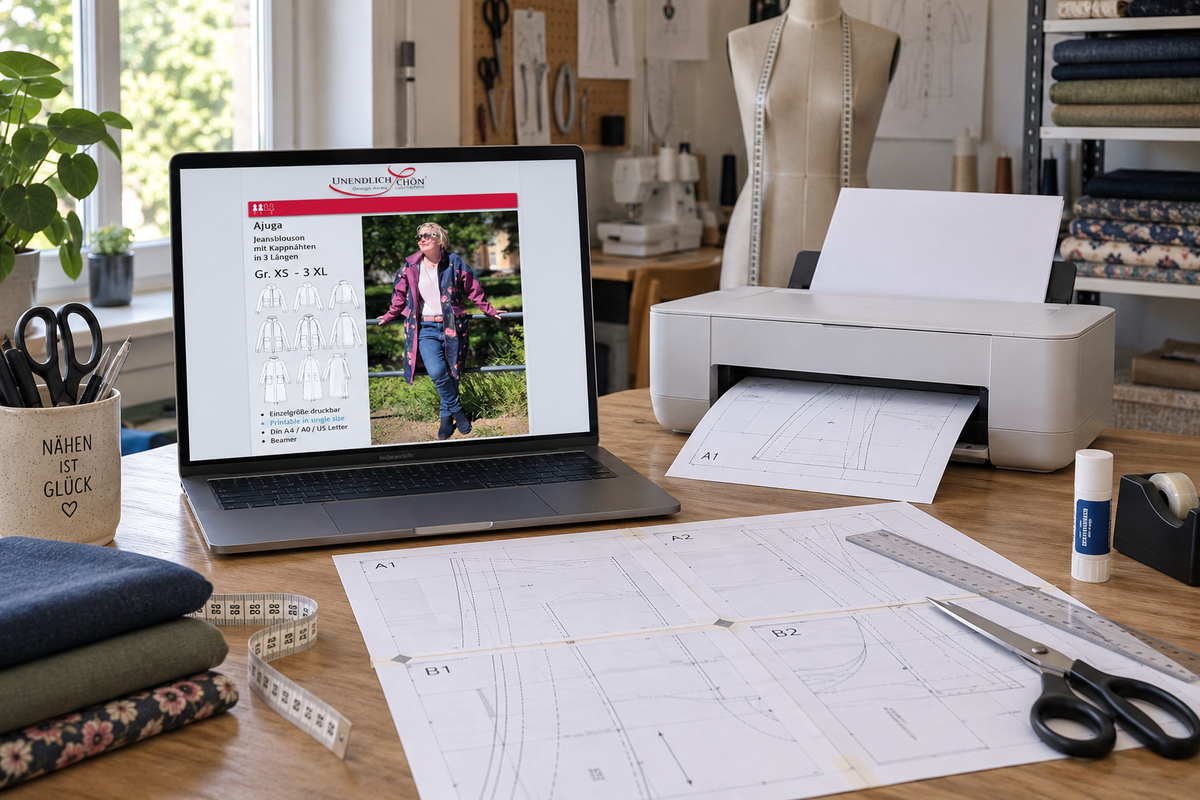
PDF-Schnittmuster am Computer herunterladen, ausdrucken und zusammensetzen

PDF-Schnittmuster – so funktioniert es

Du möchtest eines meiner Schnittmuster als E-Book bzw. PDF-Schnittmuster kaufen, bist dir aber noch nicht ganz sicher, wie das funktioniert?

Keine Sorge – hier erkläre ich dir Schritt für Schritt, was ein digitales Schnittmuster ist, wie du nach dem Kauf deine Dateien erhältst, wie du sie herunterlädst und wie du den Schnitt anschließend ausdruckst und verwendest.

Wichtig vor dem Kauf: E-Book oder Papierschnitt?

In meinem Shop erhältst du viele Schnittmuster in zwei unterschiedlichen Varianten:

E-Book / PDF-Schnittmuster
Du kaufst eine digitale Datei zum Herunterladen. Es wird kein Schnittmuster per Post verschickt.

Papierschnittmuster
Du erhältst das Schnittmuster gedruckt per Post und musst die Schnittseiten nicht selbst ausdrucken und zusammenkleben.

Achte deshalb bitte bei deiner Bestellung darauf, welche Variante du auswählst.


1. Was ist ein PDF-Schnittmuster?

Ein PDF-Schnittmuster ist die digitale Version eines Schnittmusters.

Statt auf die Post zu warten, erhältst du nach dem Kauf Dateien, die du herunterladen und auf deinem Computer, Tablet oder Smartphone speichern kannst.

Je nach Schnittmuster sind verschiedene Dateiformate enthalten, zum Beispiel:

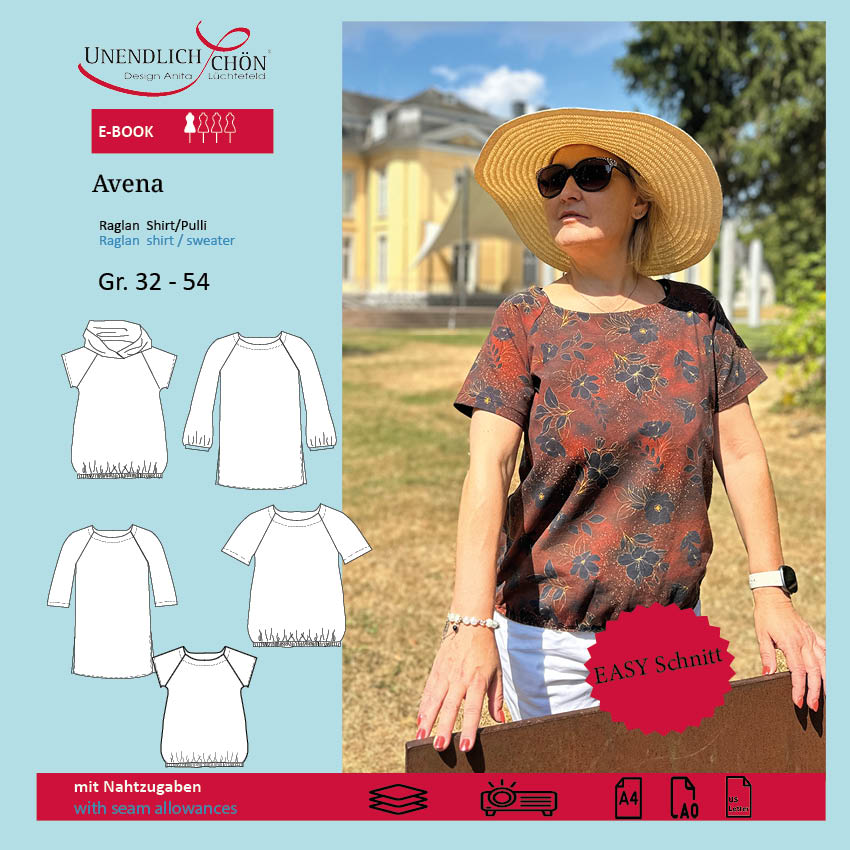
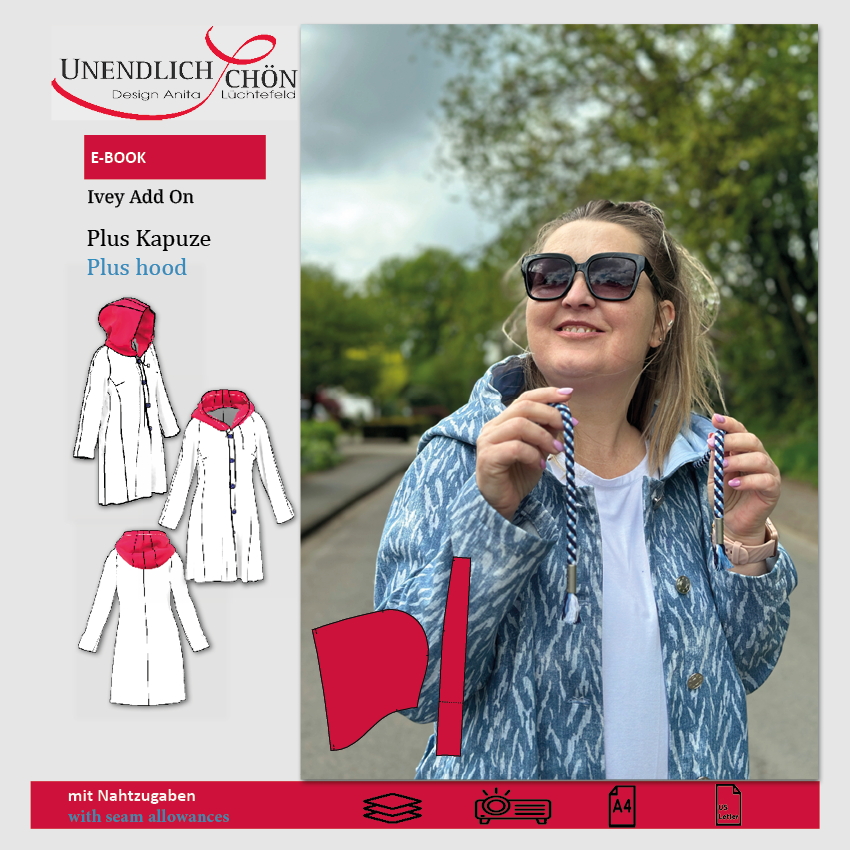
  • A4 zum Ausdrucken auf einem normalen Drucker
  • A0 zum großformatigen Ausdrucken, zum Beispiel in einem Copyshop
  • US Letter
  • Beamerdatei für das Zuschneiden mit einem Projektor
  • eine ausführliche Nähanleitung als PDF

Welche Dateien enthalten sind, findest du auch in der jeweiligen Produktbeschreibung.


2. Was passiert nach meiner Bestellung?

Nachdem du dein PDF-Schnittmuster im Shop gekauft und die Bestellung abgeschlossen hast, erhältst du eine Bestellbestätigung.

Die Dateien deines E-Books werden dir digital zum Download bereitgestellt.

Schau deshalb nach dem Kauf bitte auch in dein E-Mail-Postfach.

Falls du keine Nachricht findest, kontrolliere zusätzlich deinen Spam- oder Junk-Ordner.

Wichtig: Bei einem E-Book wartet kein Papierschnitt auf den Versand. Dein Schnittmuster steht dir als digitale Datei zur Verfügung.


3. Wie lade ich mein Schnittmuster herunter?

Öffne die Nachricht mit deinem Download und klicke auf den entsprechenden Download-Link bzw. die Schaltfläche zum Herunterladen.

Speichere die Dateien am besten direkt auf deinem Computer oder Tablet.

Ich empfehle dir, einen eigenen Ordner anzulegen, zum Beispiel:

Schnittmuster → UnendlichSchön → Modellname

So findest du dein Schnittmuster später schnell wieder.

Wenn du den Download zunächst auf deinem Smartphone öffnest, kann die Datei je nach Gerät im Ordner „Downloads“ oder „Dateien“ gespeichert werden.

Für das spätere Ausdrucken ist ein Computer oder Laptop häufig komfortabler.


4. Welche Datei brauche ich?

Du musst natürlich nicht alle mitgelieferten Dateien ausdrucken.

Wenn du dein Schnittmuster zu Hause mit einem normalen Drucker ausdrucken möchtest, verwendest du in der Regel die A4-Datei.

Die A0-Datei ist für den großformatigen Ausdruck gedacht. Diese kannst du beispielsweise bei einem Copyshop oder einem entsprechenden Online-Druckservice ausdrucken lassen.

Die Beamerdatei benötigst du nur, wenn du mit einem Beamer bzw. Projektor direkt auf den Stoff projizierst.

Zusätzlich findest du deine Nähanleitung als PDF. Diese kannst du ausdrucken oder bequem am Bildschirm lesen.


5. Öffne die PDF-Datei mit einem PDF-Programm

Für einen korrekten Ausdruck solltest du die heruntergeladene PDF-Datei zunächst auf deinem Gerät speichern und anschließend mit einem geeigneten PDF-Programm öffnen.

Vermeide nach Möglichkeit, das Schnittmuster direkt aus der Vorschau deines Browsers oder E-Mail-Programms auszudrucken, da dabei Druckeinstellungen verändert werden können.


6. Ganz wichtig: Drucke zuerst das Kontrollquadrat

Bevor du das komplette Schnittmuster ausdruckst, suche auf den ersten Seiten nach dem Kontrollquadrat.

Drucke zunächst nur diese Seite aus.

Bei den Druckeinstellungen wählst du:

  • 100 %
  • tatsächliche Größe
  • keine Seitenanpassung

Verwende nicht Einstellungen wie:

  • „An Seite anpassen“
  • „Auf Seitengröße verkleinern“
  • „Einpassen“

Miss anschließend das Kontrollquadrat mit einem Lineal nach.

Stimmt das angegebene Maß genau, kannst du das gesamte Schnittmuster ausdrucken.

Dieser Schritt ist besonders wichtig. Wird das Schnittmuster versehentlich verkleinert oder vergrößert ausgedruckt, stimmen später die Maße und die Passform nicht mehr.


7. Jetzt kannst du dein Schnittmuster ausdrucken

Wenn das Kontrollquadrat stimmt, druckst du die benötigten Schnittmusterseiten aus.

Du brauchst dafür:

  • einen normalen A4-Drucker
  • A4-Papier
  • Schere oder Papierschneider
  • Klebestift oder Klebeband

Ein Farbdruck ist normalerweise nicht zwingend erforderlich, sofern die Schnittlinien auch in Schwarz-Weiß eindeutig zu erkennen sind.


8. Welche Größe soll ich verwenden?

Bevor du deine Größe auswählst, miss dich bitte aus.

Orientiere dich dabei nicht einfach an deiner üblichen Kaufgröße.

Schnittmustergrößen und Konfektionsgrößen können voneinander abweichen. Entscheidend sind deshalb deine tatsächlichen Körpermaße und die Maßtabelle des jeweiligen Schnittmusters.

Vergleiche deine Maße mit der im Schnittmuster angegebenen Maßtabelle und wähle danach deine passende Größe aus.

Liegst du zwischen zwei Größen, findest du in der jeweiligen Anleitung weitere Hinweise zur Größenwahl und Verarbeitung.


9. Ebenen nutzen – wenn dein Schnittmuster diese Funktion enthält

Viele meiner PDF-Schnittmuster verfügen über Ebenen.

Das bedeutet, dass du beim Öffnen der PDF-Datei einzelne Größen ein- und ausblenden kannst.

So kannst du beispielsweise nur deine benötigte Größe anzeigen und ausdrucken. Das macht den Schnittbogen übersichtlicher und verhindert, dass zu viele unterschiedliche Größenlinien übereinanderliegen.

Lass wichtige allgemeine Ebenen, Markierungen oder Beschriftungen eingeblendet, sofern sie für den Schnitt benötigt werden.


10. Die A4-Seiten zusammensetzen

Nach dem Ausdrucken werden die einzelnen A4-Seiten entsprechend ihrer Kennzeichnung zusammengesetzt.

Ordne zunächst alle Seiten in der richtigen Reihenfolge auf einem großen Tisch oder auf dem Boden an.

Anhand der Markierungen erkennst du, welche Seiten nebeneinandergehören.

Je nach Datei werden anschließend die entsprechenden Seitenränder abgeschnitten oder überlappt und die Seiten mit Klebestift oder Klebeband miteinander verbunden.

Arbeite dabei möglichst genau, damit die Schnittlinien sauber aufeinandertreffen.


11. Schnittteile ausschneiden

Wenn alle Seiten korrekt zusammengesetzt sind, kannst du die benötigten Schnittteile ausschneiden.

Achte dabei auf:

  • deine gewählte Größe
  • Fadenlauf
  • Bruchlinien
  • Knipse und Passzeichen
  • Beschriftungen der Schnittteile
  • eventuell eingezeichnete Varianten und Längen

Prüfe vor dem Zuschneiden außerdem, ob die Nahtzugabe bereits im Schnitt enthalten ist. Den entsprechenden Hinweis findest du in der jeweiligen Anleitung.


12. Jetzt geht es an den Stoff

Nun kannst du die Schnittteile entsprechend dem Zuschneideplan auf deinen Stoff legen.

Achte besonders auf den eingezeichneten Fadenlauf und darauf, ob ein Schnittteil im Stoffbruch zugeschnitten werden muss.

Übertrage alle wichtigen Markierungen auf den Stoff.

Danach kannst du mit dem Nähen beginnen.

Die Nähanleitung führt dich Schritt für Schritt durch die Verarbeitung deines Modells.


Noch einmal kurz zusammengefasst

Wenn du ein E-Book / PDF-Schnittmuster kaufst:

1. Du bestellst eine digitale Datei.
2. Es wird kein Papierschnitt per Post verschickt.
3. Nach dem Kauf lädst du deine Dateien herunter.
4. Du speicherst sie auf deinem Gerät.
5. Für den Ausdruck zu Hause wählst du die A4-Datei.
6. Zuerst druckst und misst du das Kontrollquadrat.
7. Anschließend druckst du das Schnittmuster bei 100 % bzw. in tatsächlicher Größe.
8. Du setzt die Seiten zusammen und schneidest deine benötigte Größe aus.
9. Danach kannst du deinen Stoff zuschneiden und mit dem Nähen beginnen.


Lieber ein fertiges Papierschnittmuster?

Du möchtest nicht selbst drucken und die einzelnen Seiten zusammensetzen?

Dann achte beim Einkauf darauf, ob das gewünschte Modell auch als Papierschnittmuster angeboten wird.

Bei einem Papierschnitt erhältst du dein Schnittmuster per Post.

Bei einem E-Book / PDF-Schnittmuster erhältst du dagegen ausschließlich digitale Dateien zum Herunterladen.

So kannst du genau die Variante auswählen, die am besten zu dir und deiner bevorzugten Arbeitsweise passt.

Noch Fragen?

Gerade beim ersten PDF-Schnittmuster kann die Technik ungewohnt sein. Wenn du beim Download, beim Ausdrucken oder bei der Verwendung deines Schnittmusters nicht weiterkommst, melde dich gerne bei mir.

Ich helfe dir gerne weiter, damit du möglichst schnell mit deinem neuen Nähprojekt starten kannst.

Viel Freude beim Nähen!

Deine Anita
UnendlichSchön – Design Anita Lüchtefeld
Weiterlesen

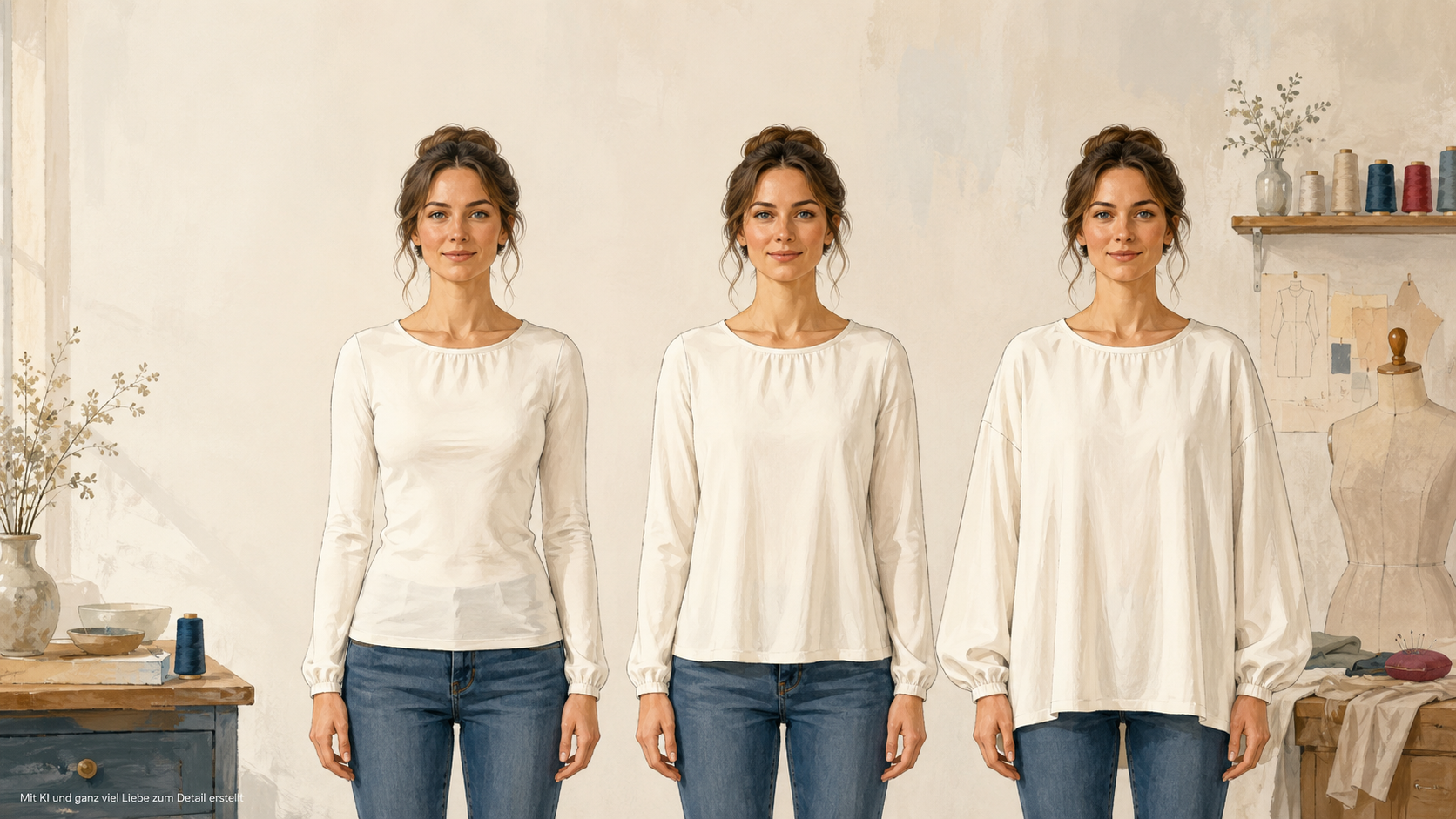
Mehrweite bei Schnittmustern: Beispiele aus meinem Atelier